Domain kupfer-shop.de kaufen?
Wir ziehen mit dem Projekt
kupfer-shop.de um.
Sind Sie am Kauf der Domain
kupfer-shop.de interessiert?
domain@kv-gmbh.de · 0541-91531010
Domain kupfer-shop.de kaufen?
Wie wähle ich Vertices in Blender aus?
Um Vertices in Blender auszuwählen, kannst du den Edit-Modus aktivieren und dann entweder einzelne Vertices auswählen, indem du mit der rechten Maustaste darauf klickst, oder du kannst mehrere Vertices auswählen, indem du die Shift-Taste gedrückt hältst und mit der rechten Maustaste über die gewünschten Vertices ziehst. Du kannst auch alle Vertices eines Objekts auswählen, indem du die Taste "A" drückst. **
Wie verbinde ich in Blender zwei Vertices?
Um zwei Vertices in Blender zu verbinden, kannst du den Befehl "F" verwenden. Wähle die beiden Vertices aus, die du verbinden möchtest, und drücke dann "F". Dadurch wird eine Kante zwischen den beiden Vertices erstellt. **


Ähnliche Suchbegriffe für Vertices
Top-Angebote
Produkte zum Begriff Vertices:
-
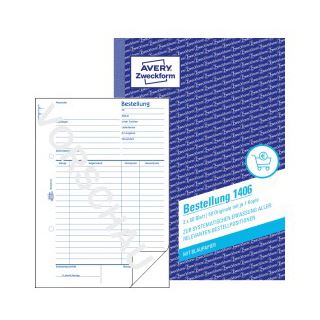
Avery, Formular, Formularbuch BestellungMit einem Bestellformular von Avery Zweckform können Sie alle relevanten Informationen bei einer Bestellung einfach und praxisgerecht erfassen. Sie können z.B. Liefertermin und Versandart angeben und die MwSt. vom Gesamtbetrag wird klar ausgewiesen. Die Bestellung ist selbstdurchschreibend, somit ist eine Kopie schnell zur Hand.95,19 €*Versand: 0,00 €Sichere Weiterleitung zum Anbieter
-
Sigel, Formular, Formularbuch BestellungDas Formularbuch Bestellung von Sigel ist eine praktische Lösung für die effiziente Abwicklung von Bestellungen. Es bietet eine übersichtliche Gestaltung, die es ermöglicht, Bestellungen schnell und einfach zu erfassen. Jedes Blatt ist mit einer farbigen Kopie ausgestattet, die eine klare und deutliche Kommunikation der Bestelldetails gewährleistet. Die spezielle Rückenleimung sorgt für eine hohe Haltbarkeit des Formularbuchs, während die ultra-feine Microperforation und die Abheftlochung das Abtrennen und Organisieren der Blätter erleichtern. Mit einem Format von DIN A5 hoch und einem Inhalt von 2x50 Blatt ist dieses Formularbuch ideal für den täglichen Gebrauch in Büros oder für persönliche Bestellungen. - Farbiges Kopieblatt für klare Bestellkommunikation - Ultra-feine Microperforation für sauberes Abtrennen - Besonders haltbare Spezial-Rückenleimung - Praktische Abheftlochung für einfache Organisation.104,59 €*Versand: 0,00 €Sichere Weiterleitung zum Anbieter
-
WDK KITE 1 BESTELLUNG 115X68CMDer KITE 1 ist ein farbenfroher Drachen, der sich ideal für Kinder und Outdoor-Enthusiasten eignet. Mit einem stabilen Glasfaserrahmen misst er 115x68 cm und bietet sowohl Leichtigkeit als auch Haltbarkeit. Dieser Drachen ist so konzipiert, dass er bereits bei leichtem Wind fliegt, was ihn zu einem perfekten Spielzeug für unbeschwerte Stunden im Freien macht. Das lebendige Drachenmuster sorgt für visuelle Freude und zieht die Aufmerksamkeit auf sich, während die einfache Steuerung mit einer Leine das Spielerlebnis für alle Altersgruppen zugänglich macht. Ob im Park, am Strand oder im eigenen Garten, der KITE 1 verspricht Spass und Abenteuer für die ganze Familie. - Farbenfrohes Drachenmuster für visuelle Attraktivität - Leichtes Design für einfache Handhabung - Robuster Glasfaserrahmen für Langlebigkeit - Ideal für Kinder und Outdoor-Aktivitäten.27,91 €*Versand: 3,00 €Sichere Weiterleitung zum Anbieter



-
Wie wählt man in Blender Vertices auf beiden Seiten gleichzeitig aus?
Um Vertices auf beiden Seiten gleichzeitig in Blender auszuwählen, kannst du den "Limit Selection to Visible" Modus verwenden. Klicke dazu auf das Dropdown-Menü in der 3D-View Toolbar und aktiviere die Option "Limit Selection to Visible". Dadurch werden nur die Vertices ausgewählt, die von deiner aktuellen Kameraperspektive aus sichtbar sind, unabhängig davon, auf welcher Seite des Objekts sie sich befinden. **
-
Wie kann ich bei Blender Vertices entfernen, die nur im Objektmodus angezeigt werden?
Um Vertices zu entfernen, die nur im Objektmodus angezeigt werden, musst du in den Edit-Modus wechseln. Klicke dazu auf den Reiter "Edit Mode" oben in der Blender-Benutzeroberfläche. Sobald du im Edit-Modus bist, kannst du die Vertices auswählen und löschen, indem du die Taste "X" drückst und "Vertices" auswählst. **
-
Wie kann man im Edit-Modus von Blender eine Kante zwischen zwei Vertices krümmen?
Um eine Kante zwischen zwei Vertices in Blender zu krümmen, kannst du den "Bevel"-Befehl verwenden. Wähle die Kante aus, die du krümmen möchtest, und drücke dann "Ctrl + B". Du kannst die Krümmung anpassen, indem du die Maus bewegst oder den Wert im "Bevel"-Menü änderst. **
-
Welches Metall ist Kupfer?
Welches Metall ist Kupfer? Kupfer ist ein chemisches Element mit dem Symbol Cu und der Ordnungszahl 29 im Periodensystem der Elemente. Es ist ein rötlich-braunes Metall, das eine hohe elektrische Leitfähigkeit und Wärmeleitfähigkeit aufweist. Kupfer wird häufig für elektrische Leitungen, Rohrleitungen, Dachbedeckungen und verschiedene andere Anwendungen verwendet. Aufgrund seiner vielseitigen Eigenschaften und seiner Fähigkeit, leicht geformt und bearbeitet zu werden, ist Kupfer ein wichtiges Metall in vielen Industriezweigen. **
Ist Kupfer ein edles Metall?
Ist Kupfer ein edles Metall? Kupfer zählt nicht zu den edlen Metallen, da es im elektrochemischen Spannungsreihe eher weiter unten steht. Edle Metalle wie Gold, Silber und Platin haben eine höhere Beständigkeit gegenüber Korrosion und Oxidation. Kupfer hingegen reagiert mit Sauerstoff und bildet eine grüne Patina auf seiner Oberfläche. Trotzdem wird Kupfer aufgrund seiner vielseitigen Verwendungsmöglichkeiten und seiner guten Leitfähigkeit für Elektrizität und Wärme sehr geschätzt. **
Ist Kupfer ein reines Metall?
Ist Kupfer ein reines Metall? Kupfer ist ein reines Metall, da es in seiner reinen Form eine chemische Verbindung ist, die nur aus Kupferatomen besteht. Es wird normalerweise abgebaut und raffiniert, um Verunreinigungen zu entfernen und ein reines Metall zu erhalten. Reines Kupfer hat eine charakteristische rötlich-braune Farbe und wird häufig für elektrische Leitungen, Schmuck und Münzen verwendet. Es ist auch ein wichtiger Bestandteil von Legierungen wie Bronze und Messing. **
Top-Angebote
Produkte zum Begriff Vertices:
-
Avery, Formular, Formularbuch BestellungMit einem Bestellformular von Avery Zweckform können Sie alle relevanten Informationen bei einer Bestellung einfach und praxisgerecht erfassen. Sie können z.B. Liefertermin und Versandart angeben und die MwSt. vom Gesamtbetrag wird klar ausgewiesen. Die Bestellung ist selbstdurchschreibend, somit ist eine Kopie schnell zur Hand.95,19 €*Versand: 0,00 €Sichere Weiterleitung zum Anbieter
-
Sigel, Formular, Formularbuch BestellungDas Formularbuch Bestellung von Sigel ist eine praktische Lösung für die effiziente Abwicklung von Bestellungen. Es bietet eine übersichtliche Gestaltung, die es ermöglicht, Bestellungen schnell und einfach zu erfassen. Jedes Blatt ist mit einer farbigen Kopie ausgestattet, die eine klare und deutliche Kommunikation der Bestelldetails gewährleistet. Die spezielle Rückenleimung sorgt für eine hohe Haltbarkeit des Formularbuchs, während die ultra-feine Microperforation und die Abheftlochung das Abtrennen und Organisieren der Blätter erleichtern. Mit einem Format von DIN A5 hoch und einem Inhalt von 2x50 Blatt ist dieses Formularbuch ideal für den täglichen Gebrauch in Büros oder für persönliche Bestellungen. - Farbiges Kopieblatt für klare Bestellkommunikation - Ultra-feine Microperforation für sauberes Abtrennen - Besonders haltbare Spezial-Rückenleimung - Praktische Abheftlochung für einfache Organisation.104,59 €*Versand: 0,00 €Sichere Weiterleitung zum Anbieter
-
Wie wähle ich Vertices in Blender aus?
Um Vertices in Blender auszuwählen, kannst du den Edit-Modus aktivieren und dann entweder einzelne Vertices auswählen, indem du mit der rechten Maustaste darauf klickst, oder du kannst mehrere Vertices auswählen, indem du die Shift-Taste gedrückt hältst und mit der rechten Maustaste über die gewünschten Vertices ziehst. Du kannst auch alle Vertices eines Objekts auswählen, indem du die Taste "A" drückst. **
-
Wie verbinde ich in Blender zwei Vertices?
Um zwei Vertices in Blender zu verbinden, kannst du den Befehl "F" verwenden. Wähle die beiden Vertices aus, die du verbinden möchtest, und drücke dann "F". Dadurch wird eine Kante zwischen den beiden Vertices erstellt. **
-
Wie wählt man in Blender Vertices auf beiden Seiten gleichzeitig aus?
Um Vertices auf beiden Seiten gleichzeitig in Blender auszuwählen, kannst du den "Limit Selection to Visible" Modus verwenden. Klicke dazu auf das Dropdown-Menü in der 3D-View Toolbar und aktiviere die Option "Limit Selection to Visible". Dadurch werden nur die Vertices ausgewählt, die von deiner aktuellen Kameraperspektive aus sichtbar sind, unabhängig davon, auf welcher Seite des Objekts sie sich befinden. **
-
Wie kann ich bei Blender Vertices entfernen, die nur im Objektmodus angezeigt werden?
Um Vertices zu entfernen, die nur im Objektmodus angezeigt werden, musst du in den Edit-Modus wechseln. Klicke dazu auf den Reiter "Edit Mode" oben in der Blender-Benutzeroberfläche. Sobald du im Edit-Modus bist, kannst du die Vertices auswählen und löschen, indem du die Taste "X" drückst und "Vertices" auswählst. **
Ähnliche Suchbegriffe für Vertices
-
WDK KITE 1 BESTELLUNG 115X68CMDer KITE 1 ist ein farbenfroher Drachen, der sich ideal für Kinder und Outdoor-Enthusiasten eignet. Mit einem stabilen Glasfaserrahmen misst er 115x68 cm und bietet sowohl Leichtigkeit als auch Haltbarkeit. Dieser Drachen ist so konzipiert, dass er bereits bei leichtem Wind fliegt, was ihn zu einem perfekten Spielzeug für unbeschwerte Stunden im Freien macht. Das lebendige Drachenmuster sorgt für visuelle Freude und zieht die Aufmerksamkeit auf sich, während die einfache Steuerung mit einer Leine das Spielerlebnis für alle Altersgruppen zugänglich macht. Ob im Park, am Strand oder im eigenen Garten, der KITE 1 verspricht Spass und Abenteuer für die ganze Familie. - Farbenfrohes Drachenmuster für visuelle Attraktivität - Leichtes Design für einfache Handhabung - Robuster Glasfaserrahmen für Langlebigkeit - Ideal für Kinder und Outdoor-Aktivitäten.27,91 €*Versand: 3,00 €Sichere Weiterleitung zum Anbieter
-
Wie kann man im Edit-Modus von Blender eine Kante zwischen zwei Vertices krümmen?
Um eine Kante zwischen zwei Vertices in Blender zu krümmen, kannst du den "Bevel"-Befehl verwenden. Wähle die Kante aus, die du krümmen möchtest, und drücke dann "Ctrl + B". Du kannst die Krümmung anpassen, indem du die Maus bewegst oder den Wert im "Bevel"-Menü änderst. **
-
Welches Metall ist Kupfer?
Welches Metall ist Kupfer? Kupfer ist ein chemisches Element mit dem Symbol Cu und der Ordnungszahl 29 im Periodensystem der Elemente. Es ist ein rötlich-braunes Metall, das eine hohe elektrische Leitfähigkeit und Wärmeleitfähigkeit aufweist. Kupfer wird häufig für elektrische Leitungen, Rohrleitungen, Dachbedeckungen und verschiedene andere Anwendungen verwendet. Aufgrund seiner vielseitigen Eigenschaften und seiner Fähigkeit, leicht geformt und bearbeitet zu werden, ist Kupfer ein wichtiges Metall in vielen Industriezweigen. **
-
Ist Kupfer ein edles Metall?
Ist Kupfer ein edles Metall? Kupfer zählt nicht zu den edlen Metallen, da es im elektrochemischen Spannungsreihe eher weiter unten steht. Edle Metalle wie Gold, Silber und Platin haben eine höhere Beständigkeit gegenüber Korrosion und Oxidation. Kupfer hingegen reagiert mit Sauerstoff und bildet eine grüne Patina auf seiner Oberfläche. Trotzdem wird Kupfer aufgrund seiner vielseitigen Verwendungsmöglichkeiten und seiner guten Leitfähigkeit für Elektrizität und Wärme sehr geschätzt. **
-
Ist Kupfer ein reines Metall?
Ist Kupfer ein reines Metall? Kupfer ist ein reines Metall, da es in seiner reinen Form eine chemische Verbindung ist, die nur aus Kupferatomen besteht. Es wird normalerweise abgebaut und raffiniert, um Verunreinigungen zu entfernen und ein reines Metall zu erhalten. Reines Kupfer hat eine charakteristische rötlich-braune Farbe und wird häufig für elektrische Leitungen, Schmuck und Münzen verwendet. Es ist auch ein wichtiger Bestandteil von Legierungen wie Bronze und Messing. **
* Alle Preise verstehen sich inklusive der gesetzlichen Mehrwertsteuer und ggf. zuzüglich Versandkosten. Die Angebotsinformationen basieren auf den Angaben des jeweiligen Shops und werden über automatisierte Prozesse aktualisiert. Eine Aktualisierung in Echtzeit findet nicht statt, so dass es im Einzelfall zu Abweichungen kommen kann. ** Hinweis: Teile dieses Inhalts wurden von KI erstellt.